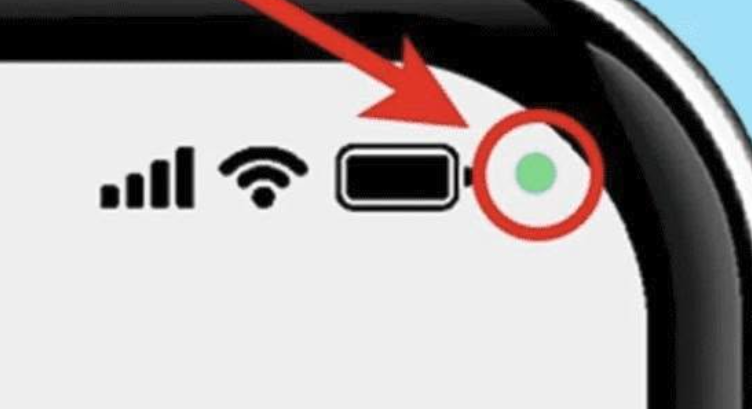
Mała zielona kropka w rogu ekranu telefonu może wyglądać niepozornie.
Wiele osób widzi ją przypadkiem i od razu zaczyna się zastanawiać, czy telefon ich podsłuchuje, czy ktoś włączył kamerę albo czy urządzenie zostało zainfekowane.
Prawda jest prostsza, ale warto ją znać.
Zielona kropka na Androidzie to wskaźnik prywatności.
Oznacza, że jakaś aplikacja korzysta właśnie z mikrofonu albo aparatu w telefonie. Google wyjaśnia, że gdy aplikacja używa kamery lub mikrofonu, w prawym górnym rogu ekranu może pojawić się zielony wskaźnik.
Nie zawsze oznacza to coś podejrzanego.
Kropka może pojawić się wtedy, gdy nagrywasz film, robisz zdjęcie, prowadzisz rozmowę wideo, wysyłasz wiadomość głosową, używasz dyktafonu albo korzystasz z aplikacji, która potrzebuje mikrofonu do działania.
Wtedy wszystko jest normalne.
Problem zaczyna się wtedy, gdy zielona kropka pojawia się, choć nie używasz aparatu ani mikrofonu.
Na przykład odblokowujesz telefon, niczego nie nagrywasz, nie rozmawiasz przez komunikator, nie robisz zdjęć, a kropka nagle świeci się w rogu.
W takiej sytuacji warto sprawdzić, która aplikacja właśnie korzysta z tych funkcji.
Na większości telefonów z Androidem wystarczy przesunąć palcem z góry ekranu, aby rozwinąć pasek powiadomień.
Po dotknięciu wskaźnika lub informacji o aparacie i mikrofonie telefon może pokazać, która aplikacja uzyskała dostęp do tych elementów. Google opisuje, że po rozwinięciu górnego paska można sprawdzić, czy używany jest aparat lub mikrofon oraz zarządzać dostępem do nich.
To jedna z funkcji wprowadzonych po to, aby użytkownik nie musiał zgadywać, co robią aplikacje w tle.
Android od wersji 12 pokazuje ikonę w pasku stanu, gdy aplikacja korzysta z mikrofonu lub aparatu.
Dzięki temu łatwiej zauważyć sytuację, w której jakaś aplikacja prosi o zbyt wiele uprawnień albo uruchamia dostęp w momencie, który wydaje się dziwny.
Warto jednak pamiętać, że sam wskaźnik nie jest dowodem na podsłuchiwanie.
Czasem winna jest zwykła funkcja aplikacji.
Komunikator może sprawdzać mikrofon przed nagraniem wiadomości głosowej.
Aplikacja aparatu może działać jeszcze chwilę po zamknięciu.
Nawigacja, asystent głosowy albo aplikacja do rozmów mogą mieć uprawnienia, które użytkownik kiedyś sam zaakceptował.
Dlatego zamiast panikować, najlepiej sprawdzić szczegóły.
W ustawieniach telefonu można wejść w sekcję prywatności lub uprawnień i zobaczyć, które aplikacje mają dostęp do aparatu, mikrofonu, lokalizacji i innych danych.
Google informuje, że uprawnienia aplikacji można zmieniać w ustawieniach telefonu, zarówno dla pojedynczej aplikacji, jak i według rodzaju uprawnienia.
To bardzo przydatne.
Jeśli gra, latarka, kalkulator albo prosta aplikacja do tapet chce mieć dostęp do mikrofonu lub aparatu, warto zadać sobie pytanie, po co jej to potrzebne.
Nie każda prośba o uprawnienia jest od razu oszustwem, ale nie każda jest też uzasadniona.
Dobrą zasadą jest zostawianie dostępu tylko tym aplikacjom, które naprawdę go potrzebują.
Aparat powinien mieć dostęp do aparatu.
Komunikator może potrzebować mikrofonu i kamery do rozmów.
Aplikacja bankowa czasem używa aparatu do skanowania dokumentu lub kodu.
Ale przypadkowa aplikacja, której nie używasz od miesięcy, nie musi mieć stałego dostępu do wszystkiego.
Android ma też panel prywatności, który pomaga sprawdzić historię dostępu do wrażliwych uprawnień, takich jak aparat, mikrofon czy lokalizacja. Google opisuje, że w panelu prywatności można zobaczyć, które aplikacje korzystały z określonych uprawnień.
W praktyce warto zrobić prosty przegląd telefonu raz na jakiś czas.
Wejdź w ustawienia.
Sprawdź uprawnienia aplikacji.
Odbierz dostęp tym programom, którym nie ufasz albo których już nie używasz.
Usuń aplikacje z niepewnych źródeł.
Aktualizuj system i pobieraj programy tylko z oficjalnych sklepów.
Jeśli zielona kropka pojawia się często i nie potrafisz ustalić dlaczego, najlepiej zacząć od listy ostatnio instalowanych aplikacji.
Czasem problem pojawia się po zainstalowaniu nowej aplikacji do edycji zdjęć, nagrywania ekranu, komunikatora, klawiatury albo nakładki systemowej.
Po odebraniu uprawnień można łatwo sprawdzić, czy sytuacja się powtarza.
Warto też wiedzieć, że wygląd takiego wskaźnika może się trochę różnić w zależności od telefonu.
Na jednym modelu zobaczysz małą zieloną kropkę.
Na innym najpierw pojawi się ikonka mikrofonu lub aparatu, a dopiero później sama kropka.
Sens pozostaje ten sam: telefon informuje, że kamera lub mikrofon są aktywnie używane.
Ta funkcja jest więc bardziej ostrzeżeniem niż powodem do strachu.
Nie mówi automatycznie: „ktoś cię szpieguje”.
Mówi raczej: „uwaga, jakaś aplikacja korzysta teraz z aparatu albo mikrofonu”.
To subtelna różnica, ale bardzo ważna.
Najgorzej byłoby całkowicie ignorować ten symbol.
Zielona kropka powstała właśnie po to, żeby użytkownik miał większą kontrolę nad prywatnością.
Jeżeli pojawia się wtedy, gdy robisz zdjęcie albo rozmawiasz przez wideo, wszystko jest w porządku.
Jeżeli pojawia się bez wyraźnego powodu, sprawdź, która aplikacja ją uruchomiła.
Może okazać się, że to zwykła funkcja programu.
Ale może też wyjść na jaw, że jakaś aplikacja ma dostęp, którego wcale nie powinna mieć.
Dlatego następnym razem, gdy zobaczysz zieloną kropkę na Androidzie, nie panikuj.
Po prostu potraktuj ją jak sygnał.
Telefon daje ci znać, że dzieje się coś z kamerą albo mikrofonem.
A ty masz prawo sprawdzić, która aplikacja z nich korzysta i odebrać jej dostęp, jeśli nie masz do niej zaufania.